Kubuni Studio Arbeitsfläche
Komponenten der Arbeitsfläche
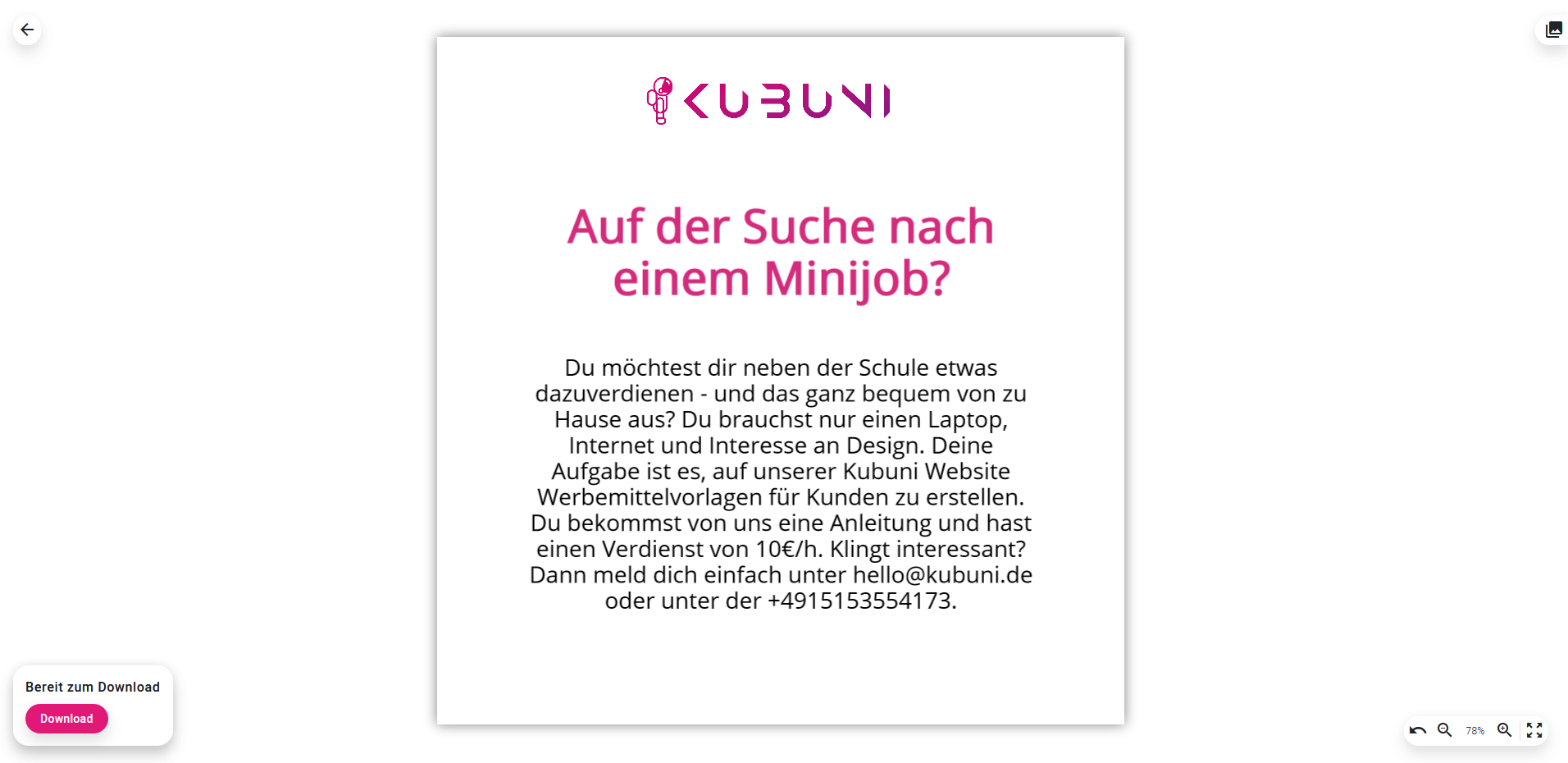
Die Kubuni Studio Arbeitsfläche besteht aus verschiedenen Komponenten. In der Mitte befindet sich der wichtigste Bereich - hier wird die Vorlage bearbeitet und so gestaltet, wie der Benutzer es möchtet; natürlich immer im Rahmen des definierten Corporate Design.
Arbeitsoberfläche
Die Bewegung auf der Arbeitsfläche geschieht mit der Maus. Das Scroll-Rad kann zum Zoomen benutzt werden - dies passiert immer relativ zur aktuellen Position des Maus-Cursors. Klicken auf einen freien Bereich und Ziehen der Maus führt zum Selektieren von Komponenten auf der Arbeitsfläche. Die Arbeitsfläche kann durch Halten der Alt-Taste, Klicken und Halten auf einen freien Bereich und Bewegung der Maus durchgeführt werden. Inhalte wie Bilder können durch Klick auf das Element aktiviert und durch Klicken und Ziehen bewegt werden. Ein Klick außerhalb des Bereichs oder ein Doppelklick führt zur Deselektion des Elements.
Texte und Bilder
Auf der Vorlage können Bilder und Texte bearbeitet werden. Die konkreten Bearbeitungsmöglichkeiten werden unten im jeweiligen Kapitel erklärt.
Corporate Design Warnungen
Bei der Bearbeitung der Vorlage kann es zu Corporate Design Warnungen kommen, falls die vorgegebenen Richtlinien verletzt werden. Wenn dies der Fall ist, kann die Vorlage nicht heruntergeladen werden, bis der Konflikt behoben ist. Die entsprechenden Warnungen werden ebenfalls unten in einem separaten Abschnitt aufgelistet.
Download
Unten links befindet sich der Download-Button, der immer dann aktiv ist, wenn die Vorlage dem Corporate Design entspricht. Ein Klick auf den Button führt zum Download der angepassten Vorlage.
Zoom
Unten rechts finden sich weitere hilfreiche Steuerungseinheiten. Der Zoom ermöglicht die Vergrößerung bzw. Verkleinerung der Arbeitsfläche. Ein Klick auf das Zentrieren-Symbol bringt die Vorlage auf die Standard-Ansicht zurück. Die aktuelle Zoom-Stufe wird in der Mitte angezeit.
Rückgängig
Links vom Zoom-Element befindet sich ein Rückgängig-Button, der verwendet werden kann, um eine Aktion, z.B. ein falsches Verschieben, rückgängig zu machen. Alternativ kann auch die Tastenkombination Strg+Z benutzt werden.
Farbauswahl
In bestimmten Fällen macht es Sinn, für eine Vorlage verschiedene Farbselektionen anzubieten. In dem Fall befinden sich unter der Bildfläche mittig zwei oder mehr Farbauswahl-Buttons. Mit einem Klick auf den entsprechenden Button kann das gewünschte Farbschema ausgewählt werden.

Tooltips
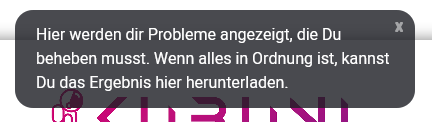
Zur Hilfestellung werden beim erstmaligen Benutzen oder nach dem Löschen von Cookies Tooltips eingeblendet, wenn man bestimmte Elemente anklickt oder mit der Maus darüberfährt. Die Tipps können mit einem Klick auf das Schließen-Zeichen dauerhaft entfernt werden.
Mediapool
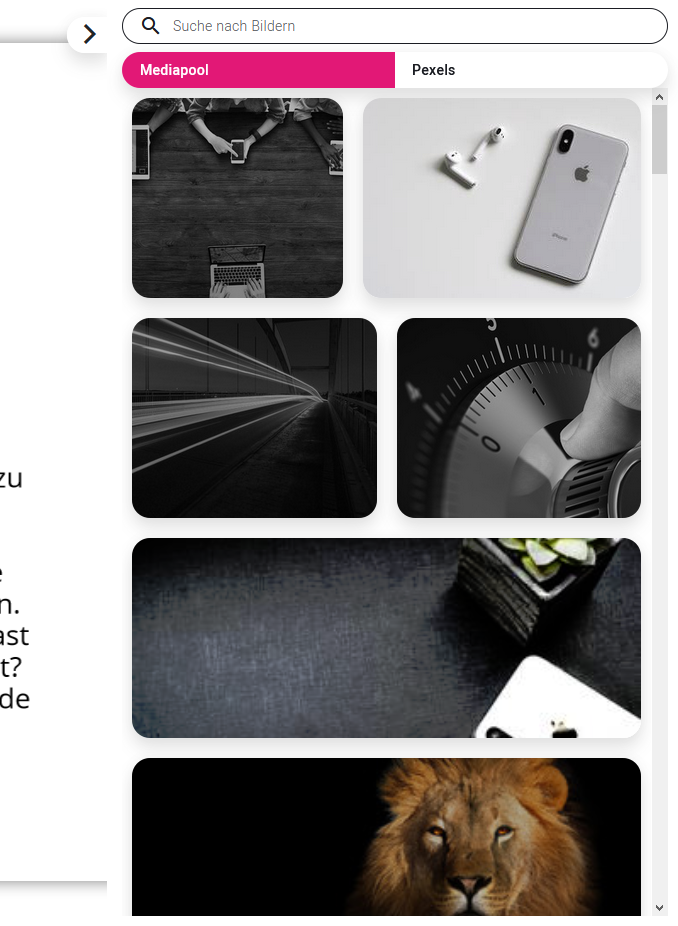
Letztendlich bietet die Kubuni Studio Arbeitsfläche auch noch eine Integration mit dem Kubuni Mediapool. Hier kann man Bilder aus dem eigenen Mediapool oder ggf. aus der Pexels-Integration direkt auf die Arbeitsfläche ziehen. Mehr dazu im Kapitel unten.
Bilder
Bilder sind die häufigsten Elemente in Vorlagen. Sie kommen in Form von unveränderbaren Logos, vorgefertigten Designelementen und frei anpassbaren Bildern vor. Für jedes Bild muss ein Bildbereich angelegt sein - in diesem Bereich ordnet sich das Bild an. Falls es bewegbar ist, lässt es sich durch Klicken und Ziehen bewegen.
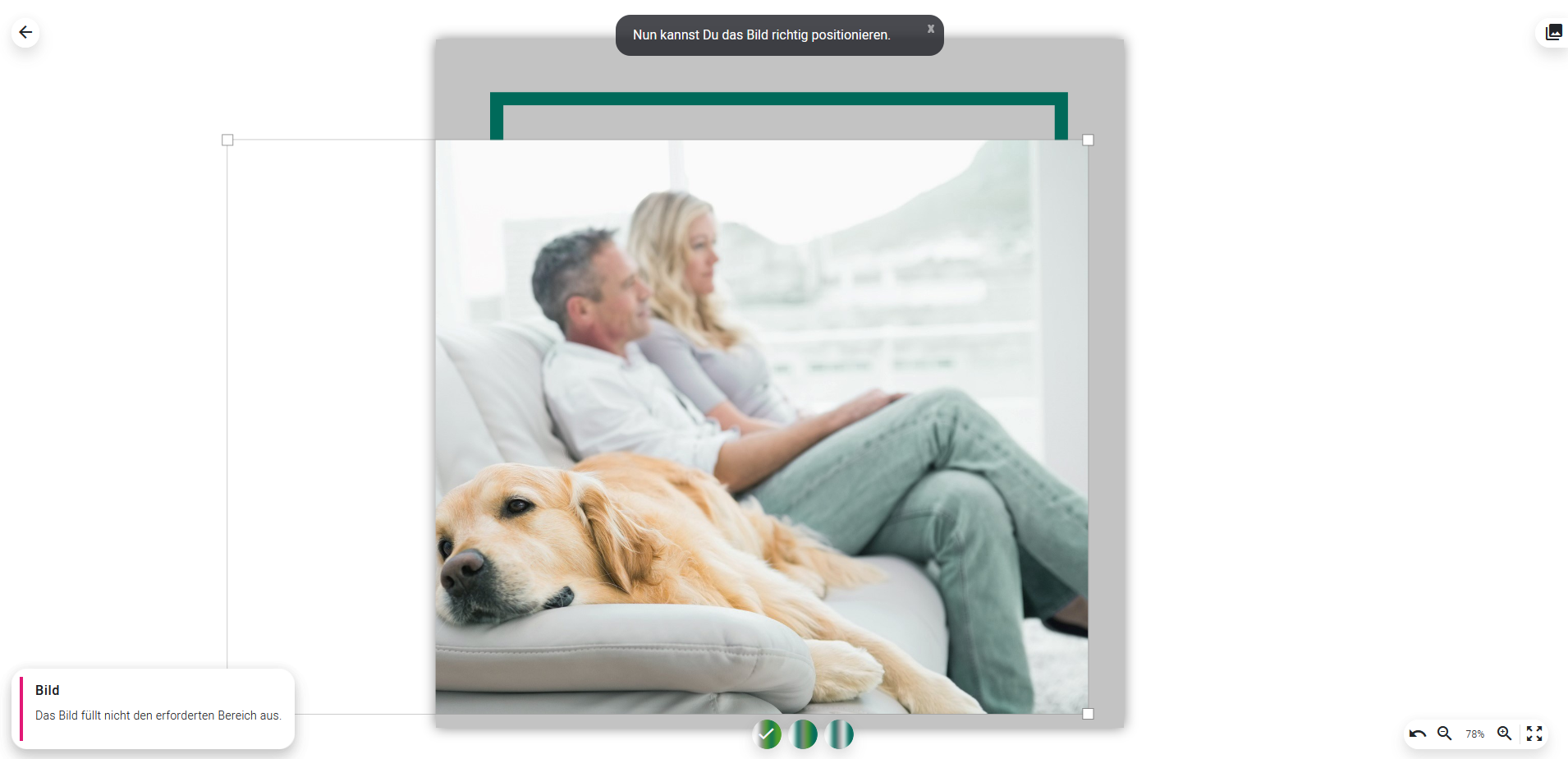
Häufige werden Bilder mit Corporate Design Warnungen verknüpft. Die häufigste Einstellung ist die Anforderung an vollständiges Ausfüllen des Bereichs. Wenn das Bild nicht den gesamten Bereich abdeckt, kommt diese Warnung zum Vorschein. Weiterhin können auch Warnungen ausgegeben werden, die auf ein zu hohes Zoom-Level beim Bild hinweisen oder ein bestimmtes Seitenverhältnis erzwingen.
Dem Bildbereich können auch zusätzliche Eigenschaften mitgegeben werden. Beispielsweise können bestimmte Areals durch Blurring “verschwommen” gezeichnet werden oder hochgeladene Bilder werden automatisch an die Form angepasst. Auch Transparenz kann eingestellt und Rotation aktiviert werden.
Grundsätzlich können Bilder vom eigenen Computer oder aus dem Mediapool in die Vorlage geladen werden. Auch Bilder aus Pexels können bei entsprechender Konfiguration in die Arbeitsfläche gezogen werden. Alle Bilder können einfach per Drag and Drop mit Mausklick und Ziehen in die vorhandenen Drop Zones gezogen werden. Die Drop Zones werden farblich markiert und pulsierend dargestellt.
Text
Der Text in Vorlagen wird vom Administrator definiert; dementsprechend werden Schriftart, -farbe, -größe, etc. in der Vorlage erscheinen. Die Farbe kann ggf. über die Farbauswahl-Buttons verändert werden.
Außerdem kann eingestellt werden, ob der Text editierbar ist oder nicht. Auch kann konfiguriert werden, ob der Text mit exportiert oder nur bei der Bearbeitung angezeigt wird.
Die Position des Textes kann je nach Einstellung verändert, nur in gewissen Bereichen angepasst werden oder komplett unveränderbar sein.
Sie können bei bestimmten Vorlagen die Schriftfarbe im Text je nach Farbeinstellung invertieren. Dies muss vom Administrator im Template Builder eingestellt werden. Die Invertierung erfolgt durch den Einsatz von Sternchen, z.B. “Normaler Text, *invertierter Text*, normaler Text.”.
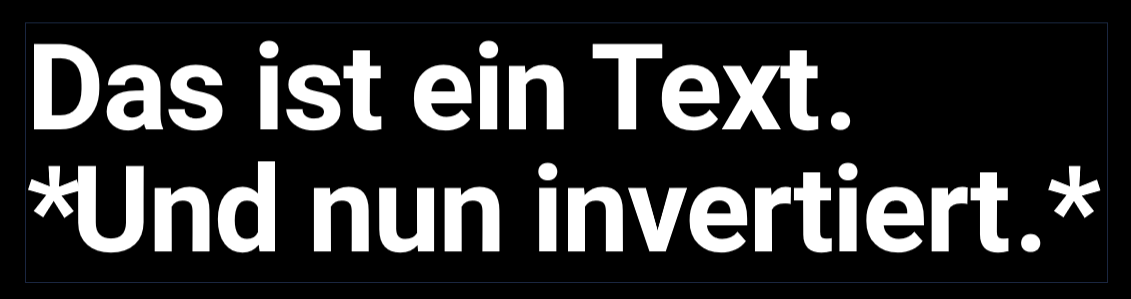
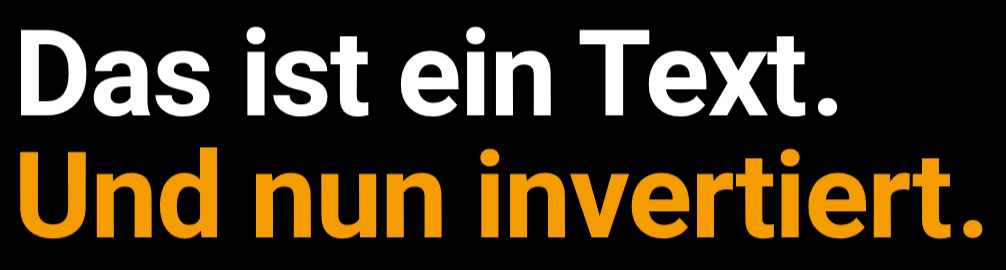
Ein besonderes Feature ist die adaptive Schriftgröße. Wenn diese aktiviert ist, wird bei Eingaben, die eigentlich zu lang für die Textbox sind, die Schriftgröße dynamisch angepasst.
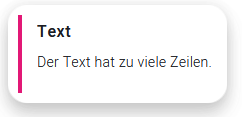
Die Regeln von Texten sind recht einfach: Es kann eine minimale und maximale Anzahl von Zeichen sowie eine minimale und maximale Anzahl von Zeilen geben. Je nach Konflikt wird eine entsprechende Warnung im Warnungsfenster angezeigt und die Vorlage ist nicht herunterladbar.
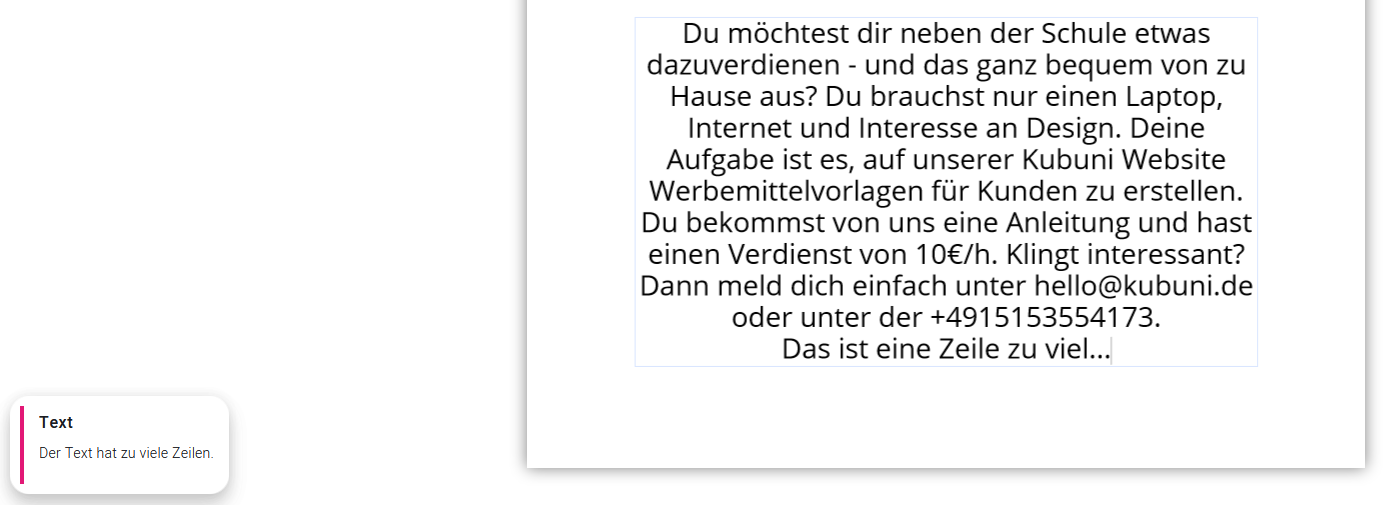
Zuletzt können beim Eintreten von Konflikten Events definiert werden: Bspw. kann bei einem Textfeld, das auf drei Zeilen begrenzt ist, bei der Eingabe einer vierten Zeile die Vorlage auf eine andere Ansicht springen, bei der die Schriftart und Anordnung dem Corporate Design entsprechend angepasst wurde und vier Zeilen erlaubt sind. So können auch variable Vorlagen dynamisch dargestellt werden - ohne Komplexität beim Endbenutzer.
Corporate Design Warnungen
Die Arbeitsoberfläche enthält ein Warnungsfenster, das bei einem Konflikt mit dem definierten Corporate Design anstatt des Download-Buttons angezeigt wird.
Corporate Design Warnungen bei Texten sind klar definiert: Es kann eine minimale und maximale Anzahl von Zeichen sowie eine minimale und maximale Anzahl von Zeilen geben. Je nach Konflikt wird eine entsprechende Warnung im Warnungsfenster angezeigt und die Vorlage ist nicht herunterladbar.
Auch bei Bildern gibt es klare Corporate Design Warnungen: Die häufigste Einstellung ist die Anforderung an vollständiges Ausfüllen des Bereichs. Wenn das Bild nicht den gesamten Bereich abdeckt, kommt diese Warnung zum Vorschein. Weiterhin können auch Warnungen ausgegeben werden, die auf ein zu hohes Zoom-Level beim Bild hinweisen oder ein bestimmtes Seitenverhältnis erzwingen.
Mediapool-Integration
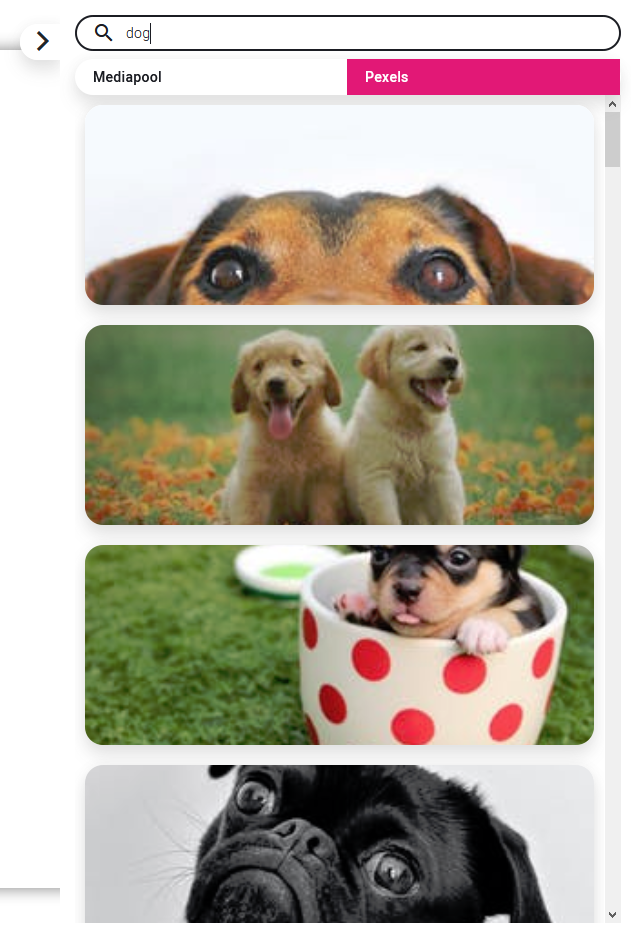
Die Kubuni Studio Arbeitsfläche integriert den Kubuni Mediapool, der auf der rechten Seite des Bildschirms mit einem Klick zu öffnen ist. Der Mediapool bietet Zugriff auf alle Ressourcen, die vom Administrator für das Team und den Benutzer freigeschalten sind. Die Bilder können per Drag und Drop auf die Arbeitsfläche in die entsprechenden Drop Zones gezogen werden. Durch die Suchfunktion kann der Mediapool schnell nach den richtigen Ressourcen durchsucht werden.
Weiterhin ist eine Pexels-Anbindung integriert. Diese muss zunächst von einem Administrator im Template Builder aktiviert werden. Wenn dies geschehen ist, kann durch die Suchfunktion (aktuell nur auf Englisch) Pexels nach passenden Bildern durchsucht werden.